Criando a árvore de configurações
A árvore de configurações, estrutura os dados do processo seletivo no sistema Seleção DT. A parametrização desta árvore permite a inscrição dos candidatos e geração de resultado do certame conforme o Edital de Abertura (área, cargo, requisitos, quadro de títulos e suas respectivas pontuações).
A tela é acessada através do Menu “Processos Seletivos” - clicando no ícone  - configurar.
Tela árvore de configurações
Para facilitar a compreensão da construção da árvore de configurações, utilizaremos como exemplo a estrutura de dados criada para o processo seletivo Seger – Técnico Nível Superior 2021.1.
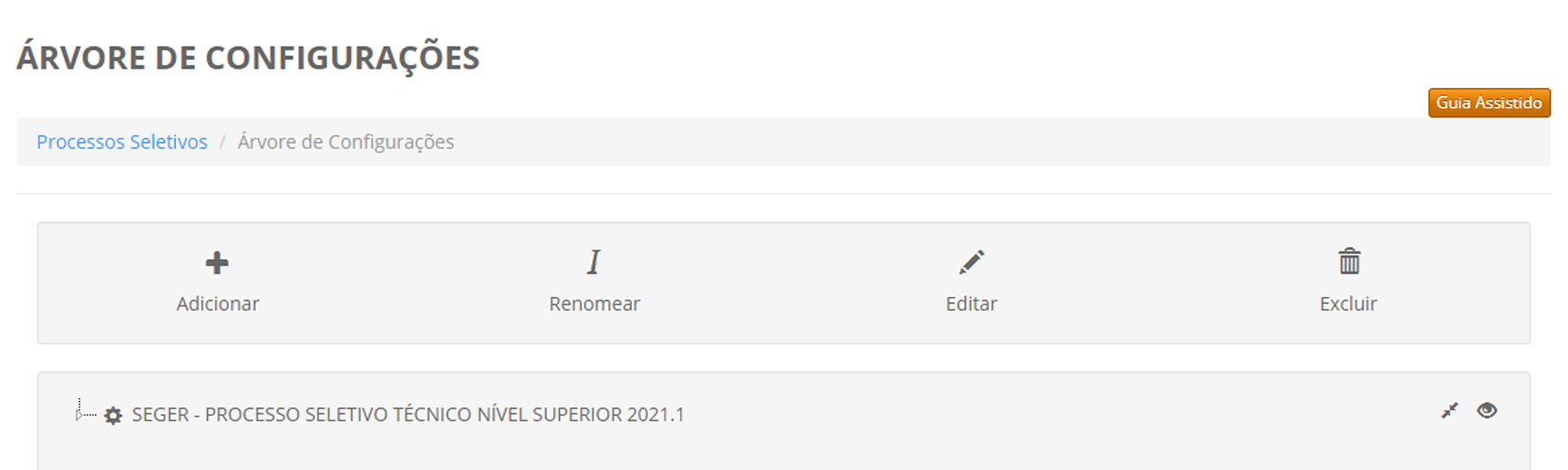
-
Procedimento:
1. Clicar no nome do processo seletivo criado conforme “Tela de Cadastro de Processo Seletivo”;

2. Na parte superior aparecerá um novo menu de funcionalidades;

3. Clique em “Adicionar Área”. Assim, aparecerá, abaixo do nome do processo seletivo o ícone

Tecle Enter no teclado.
4. Clique no ícone “Novo Registro”;
5. Na parte superior aparecerá um novo menu de funcionalidades;

6. Clique em
Tela Cadastro de ÁreaNesta tela, registraremos o nome da região ou lotação do processo seletivo. É possível ocultar esta informação para o candidato, e caso seja de interesse, descrever a área informada.
Após registro das informações, clicar em
 A alteração do nome da área também pode ser realizada através do ícone
  Ao clicar na área o sistema apresenta a opção
  . Esta opção será utilizada para processos seletivos regionalizados e/ou com definições de lotações especificas para os cargos/vagas.
7. Ao criar a área, aparecerá a pasta cargo. Selecionar o ícone
 para aparecer o menu na parte superior da árvore com a opção
  .
.8. Adicione o(s) cargo(s) que serão ofertados no processo seletivo conforme Edital de Abertura.
O nome do(s) cargo(s) deve(m) ser exatamente igual ao que está descrito no Edital de Abertura.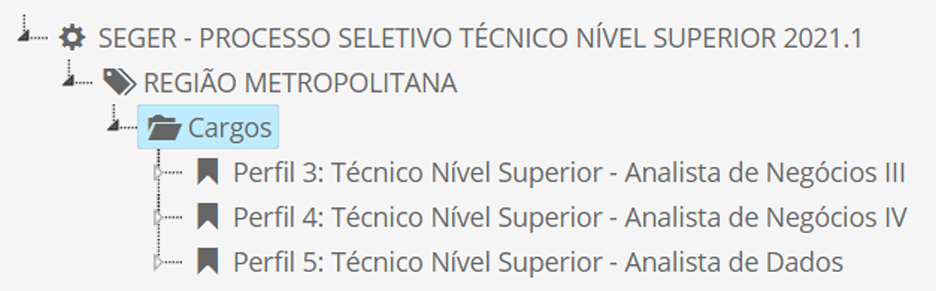
9. Após cadastro do nome do(s) cargo(s), é o momento de parametrização dos requisitos, títulos e experiência profissional de cada cargo.
10. Selecione o cargo ou clique na
 do lado esquerdo do cargo.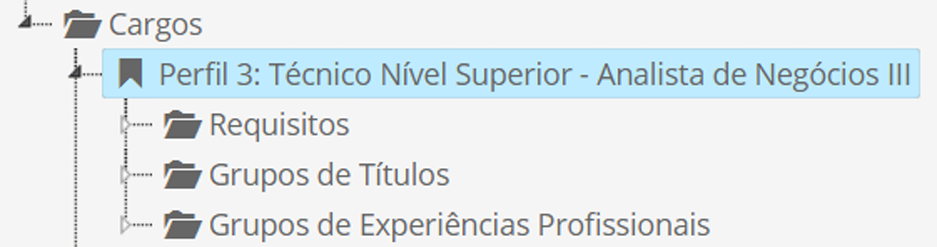
Aparecerá o seguinte menu:

11. Clique no ícone
Tela Cadastro de Cargo
Nesta tela, registraremos a Pontuação Máxima Experiência e Pontuação Máxima Título conforme definido em Edital de Abertura. Após, clique em Não é necessário o preenchimento dos campos: Texto Pontuação Importada, Texto Pontuação Assiduidade e Seleção de procedimento. Estas são funcionalidades criadas especificamente para os processos seletivos da Secretaria de Estado da Educação – Sedu.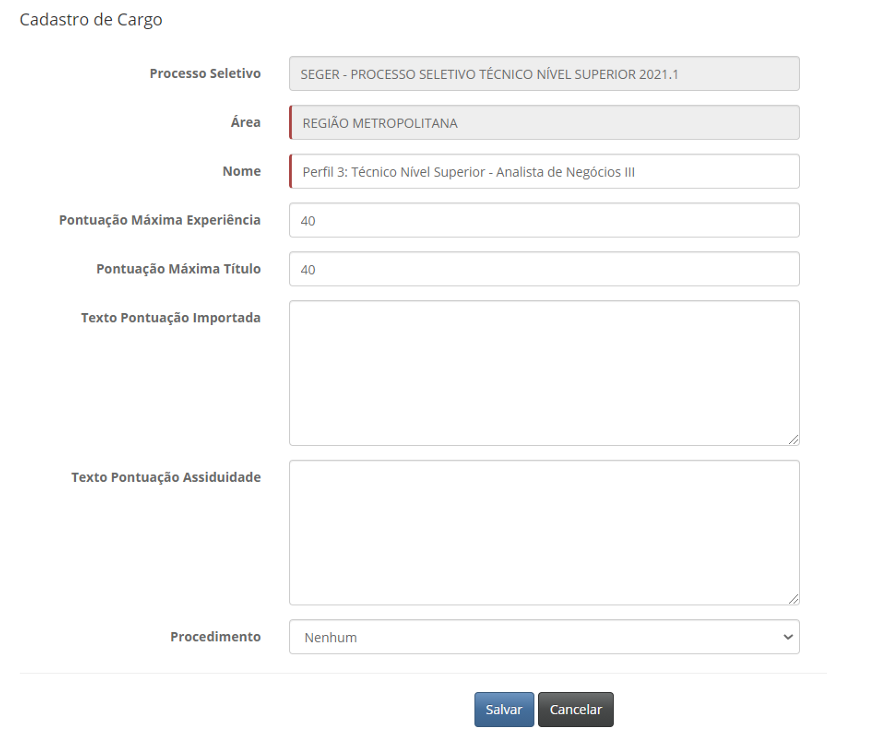
12. Clique na pasta
 e após no ícone
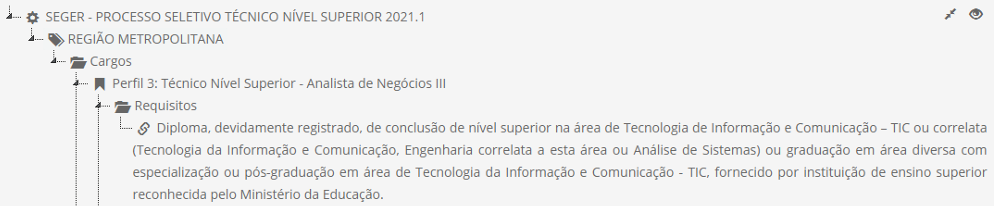
  . Abrirá um campo para inserção da descrição do
requisito do cargo que pode ser realizada através do ícone ou
ou  .
.
13. Clique na pasta
 e adicione os títulos conforme Quadro de Títulos do Edital de Abertura através do
 ícone
 .
. 14. Ao selecionar o grupo de título criado, abrirá um campo para inserção da descrição do grupo de títulos que pode ser realizada através do ícone
ou
Segue exemplo: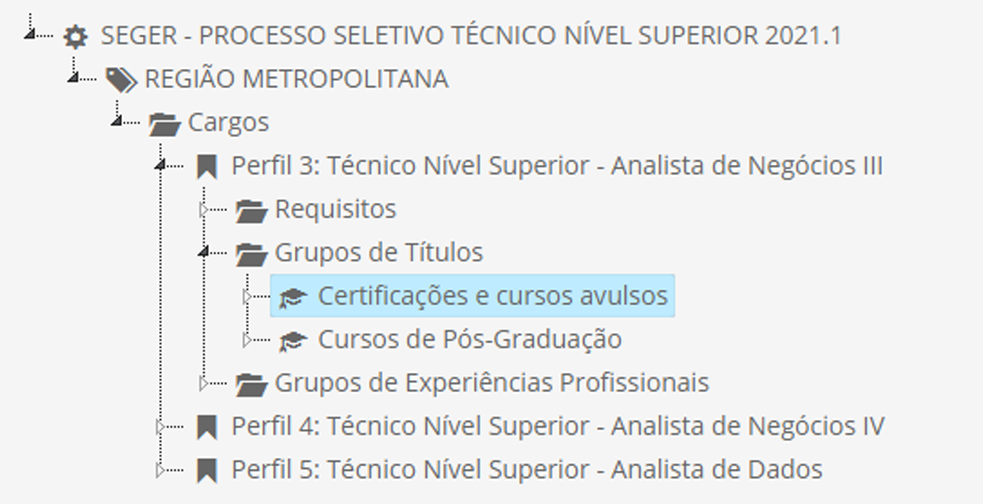
15. Clique no ícone
Tela Cadastro de Grupo de Títulos
Nesta tela, registraremos o limite máximo de títulos que o candidato poderá apresentar nos grupos registrados. Após, clique em16. Clique no(s) grupo(s) de títulos criado(s) e adicione os títulos através do ícone
17. Abrirá um campo para inserção da descrição do requisito do título que pode ser realizada através do ícone
ou 18. Clique no ícone
de cada título criado Tela Cadastro de Títulos
Nesta tela, registraremos a pontuação definida para o título selecionado e quantidade máxima de títulos que o candidato poderá apresentar. Após, clique em
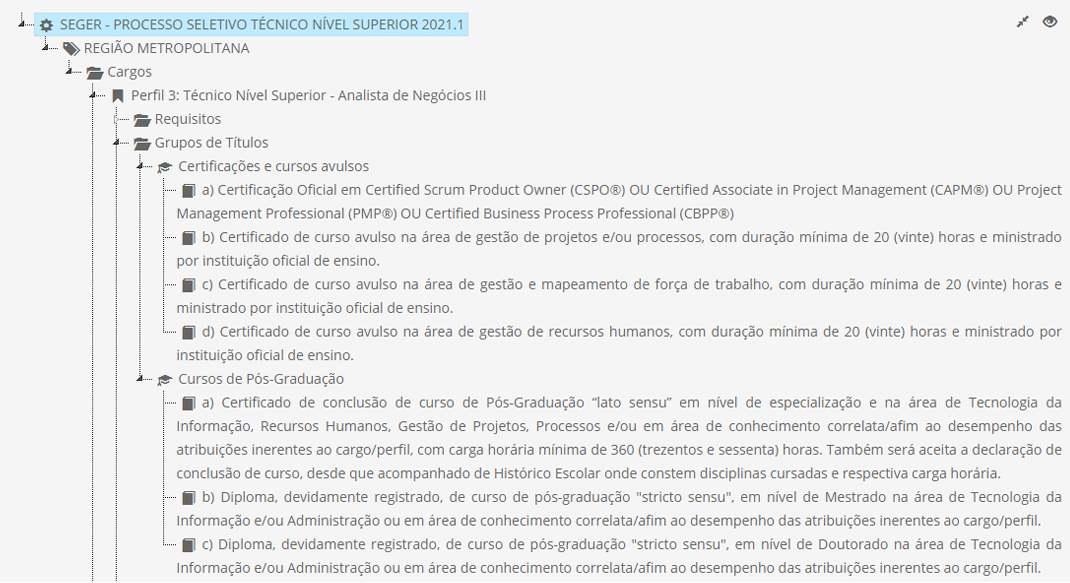
Repita este mesmo procedimento com os outros títulos adicionados.19. Assim, é realizada a parametrização dos títulos, no caso da Seger ficando a árvore da seguinte forma:
20. Após, inicia-se a parametrização da experiência profissional. Clique na pasta
 e
e adicione as experiências profissionais conforme Quadro de Títulos do Edital de Abertura através do ícone
21. Ao selecionar o grupo de experiências criado, abrirá um campo para inserção da descrição experiência profissional que pode ser realizada através do ícone
 ou
ou 
22. Selecione o grupo de experiência profissional criado e adicione os períodos de experiência profissional que serão pontuados através do ícone
23. Selecione a experiência profissional criada e clique em
Tela Cadastro de Experiência ProfissionalNesta tela, registraremos a pontuação definida para a experiência profissional selecionada. Após, clique em
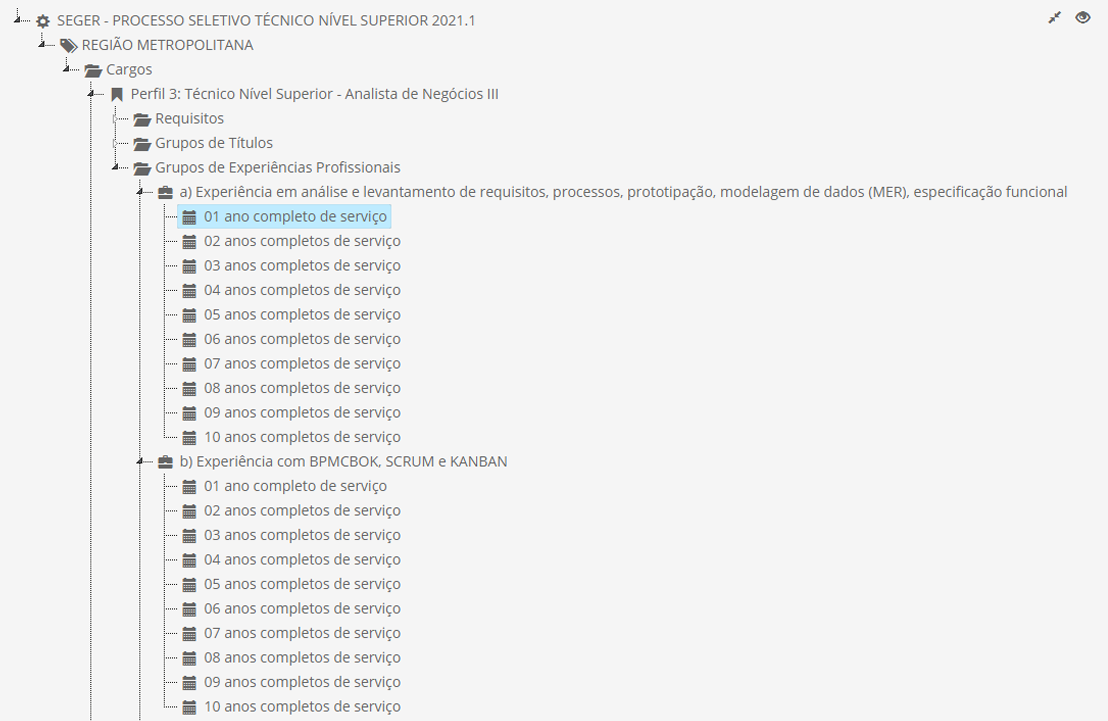
Repita este mesmo procedimento com os outros períodos adicionados.24. Assim, é realizada a parametrização das experiências profissionais, no caso da Seger ficando a árvore da seguinte forma:
25. Após realização de todos os procedimentos relacionados acima com todos os cargos registrados, a construção da árvore de configurações está concluída. Inicia-se então a realização de testes.